ChatGPTのアカウント登録が完了したら、さっそく使ってみましょう。 この記事では、ChatGPTの画面の見方から基本的な使い方まで、初心者向けにわかりやすく解説します。
ChatGPTアカウントの新規登録方法はこちら

ChatGPTの画面構成
ログイン後に表示されるチャット画面を確認しておきましょう。
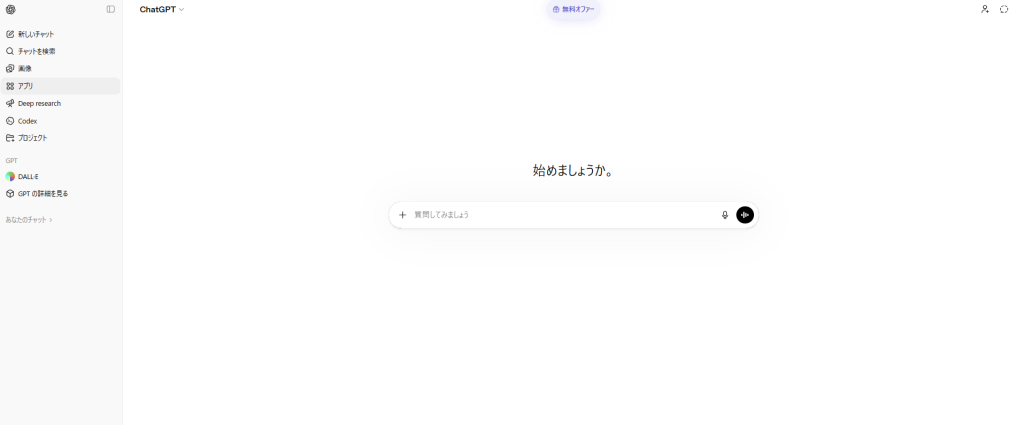
画面は大きく2つのエリアに分かれています。
- 左サイドバー:過去の会話履歴の一覧、新しいチャットを始めるボタン
- メインエリア:AIとのチャット画面、メッセージの入力欄
初めて開いたときは会話履歴が何もない状態なので、シンプルな画面が表示されます。
メッセージの送り方
手順1:入力欄にメッセージを入力する
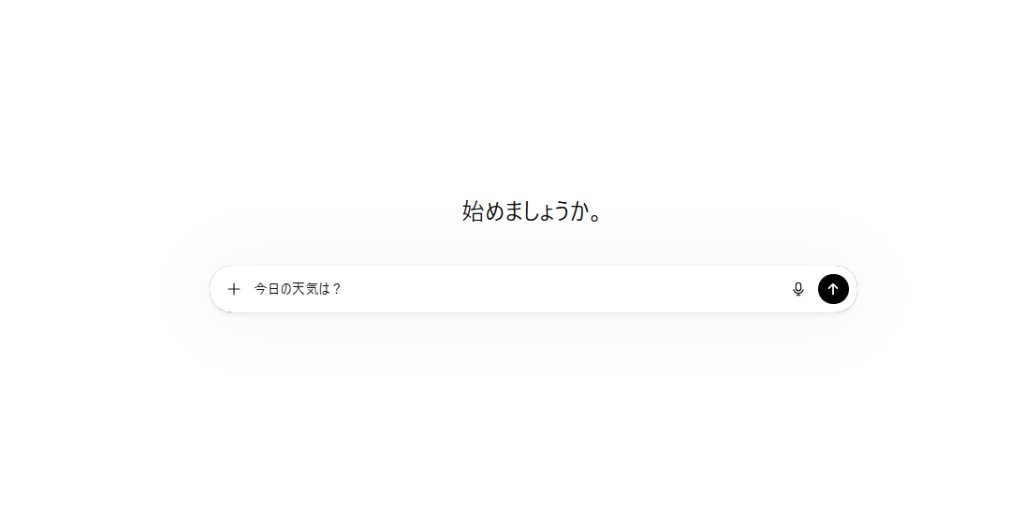
画面下部の「ChatGPTにメッセージを送る」と書かれた入力欄をクリックして、質問や指示を入力します。
手順2:送信する
キーボードの「Enter」キーを押すか、入力欄右側の送信ボタン(矢印アイコン)をクリックします。
💡 Shift+Enterで改行できます。Enterだけ押すと送信されるので注意!
手順3:返答が表示される
数秒でChatGPTの返答がリアルタイムで表示されます。 返答が終わるまで少し待ちましょう。
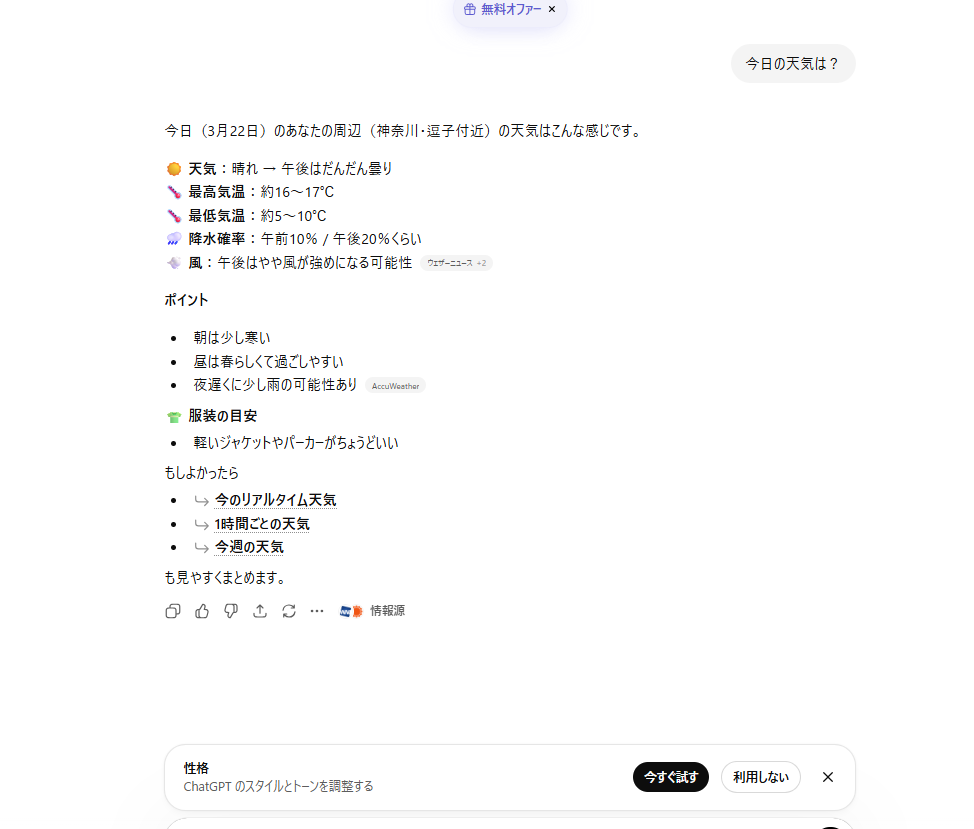
Webサイトから引用してこんなに詳しく回答してくれます。

自分の場合は事前に登録されてあったので神奈川と自然にでています
試しに話しかけてみよう
まずは気軽に何か送ってみるのが一番の近道です。 こんな感じで話しかけてみてください。
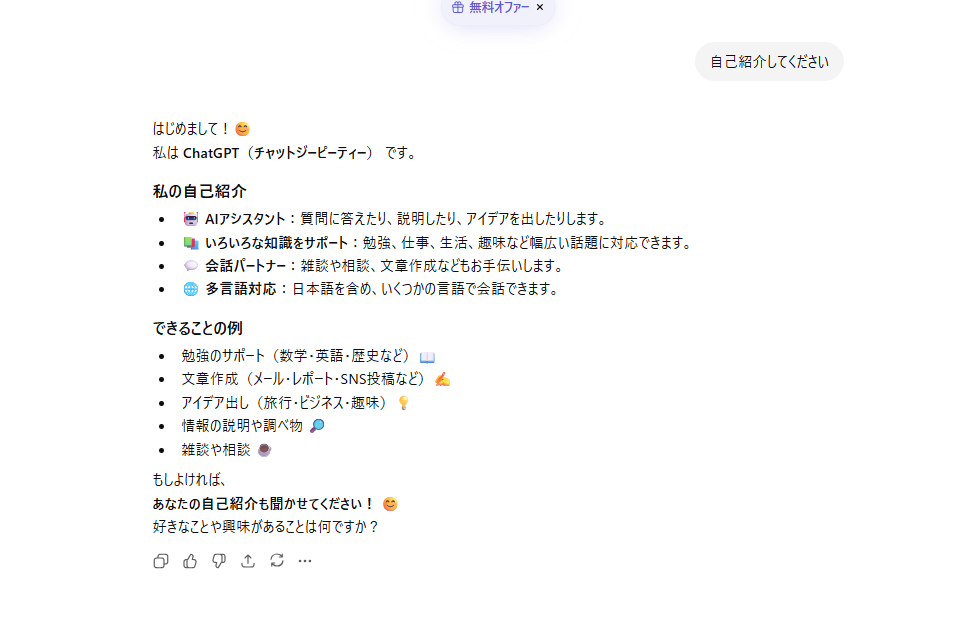
「自己紹介してください」と言ってみてください、こんな感じに答えてくれます!
次は例えば「おすすめの映画を教えてください」と聞いてみましょう
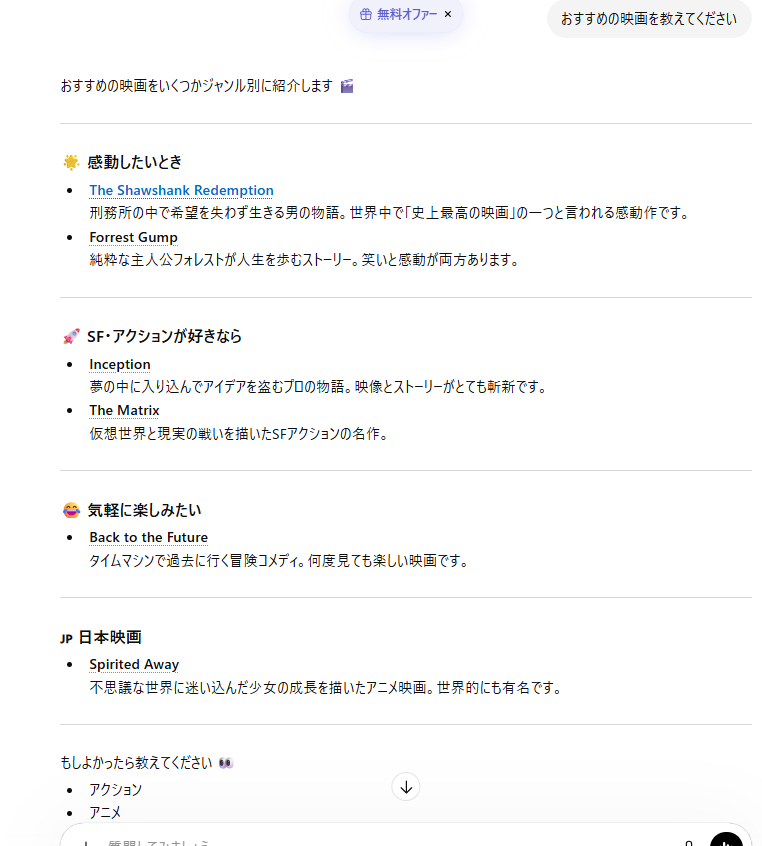
難しいことを考えなくても、普通に話しかける感覚で大丈夫です。
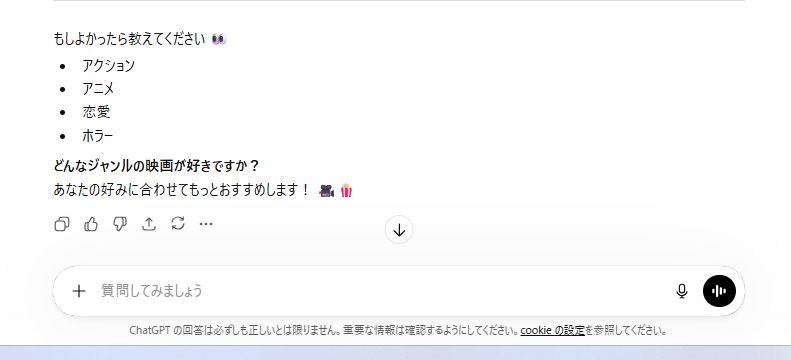
最期に質問が帰ってくるので答えてあげてみてください。
会話を続ける・新しい話題に切り替える
同じ会話を続ける場合
返答の下の入力欄にそのままメッセージを送ると、前の会話の流れを引き継いで返答してくれます。
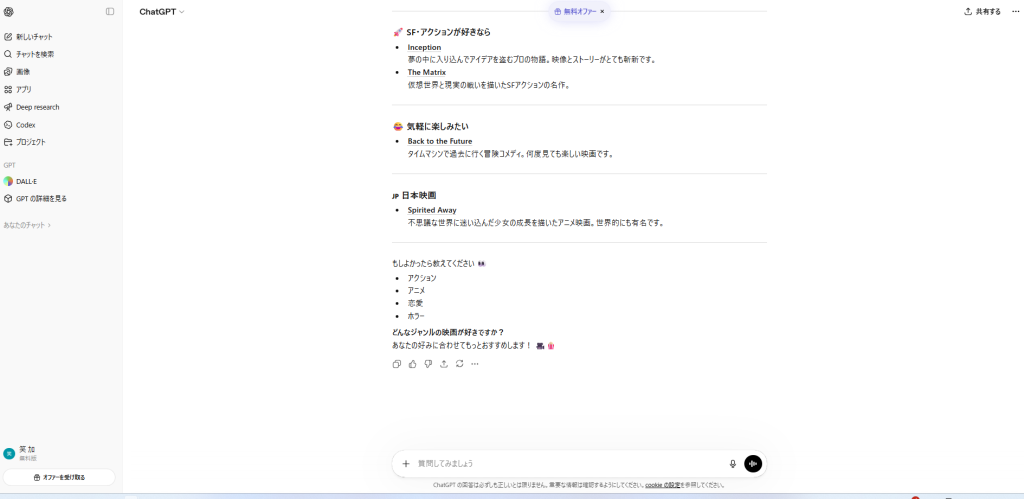
例:「もう少し詳しく教えてください」「別のパターンも出してください」
新しい話題に切り替える場合
左サイドバーの「新しいチャット」ボタンをクリックすると、白紙の状態から始められます。
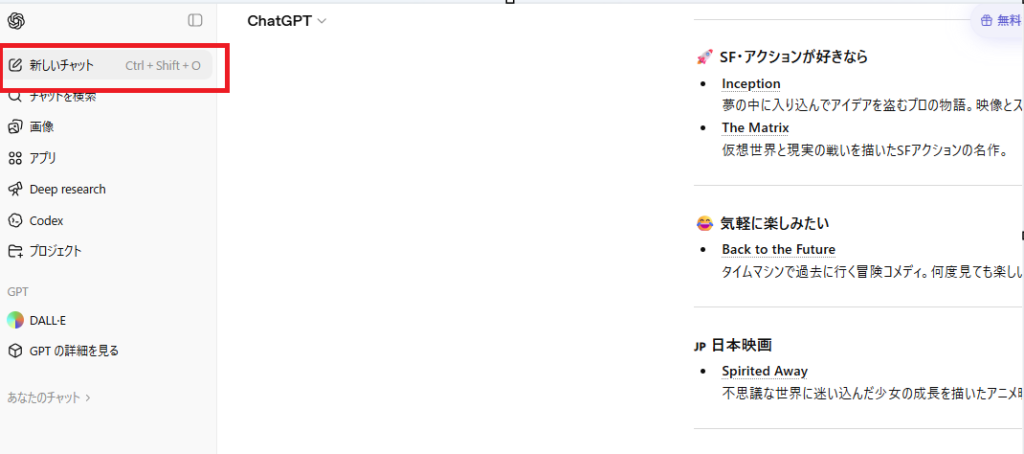
話題が変わるときは新しいチャットにした方が、ChatGPTが混乱せずに答えてくれます。履歴を分けたい場合も新しい会話にしたほうがおすすめ。
過去の会話を見返す
左サイドバーに過去の会話が自動で保存されています。 タイトルをクリックするとその会話に戻れます。
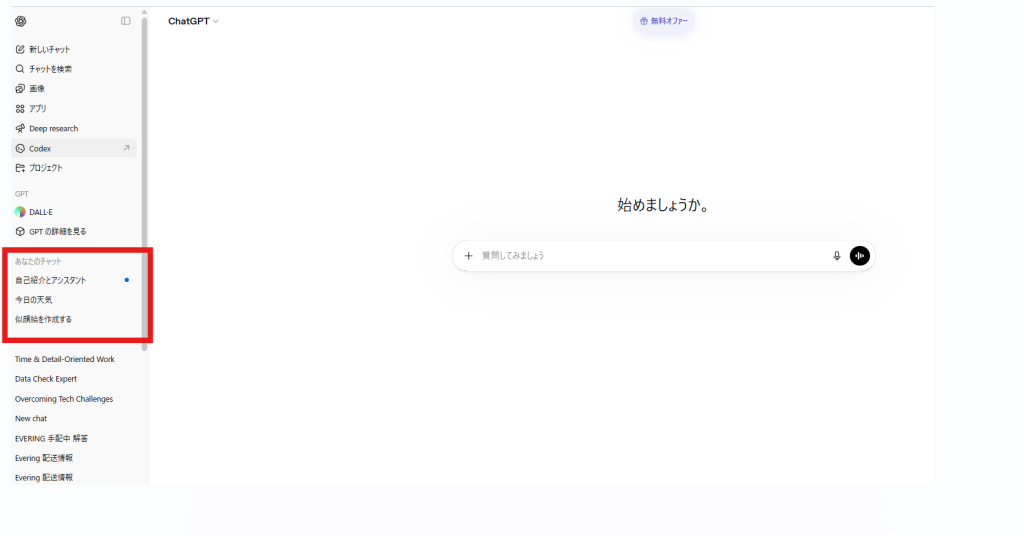
💡 会話のタイトルはChatGPTが自動でつけてくれます。
後から探しやすいように、自分でタイトルを編集することもできます。
返答が途中で止まったときは
長い文章を生成しているときに、返答が途中で止まることがあります。 そのときは入力欄に「続けてください」と送るだけで、続きを生成してくれます。
まとめ
ChatGPTの基本的な使い方をまとめます。
- 入力欄にメッセージを入力してEnterで送信
- Shift+Enterで改行
- 会話を続けるときはそのまま入力、話題が変わったら新しいチャット
- 過去の会話は左サイドバーから確認できる
- 返答が止まったら「続けてください」と送る
まずは気軽に話しかけてみるのが一番です。次の記事ではChatGPTを仕事や日常で活用する具体的な使い方を紹介していきます!


コメント